

概要
制作概要
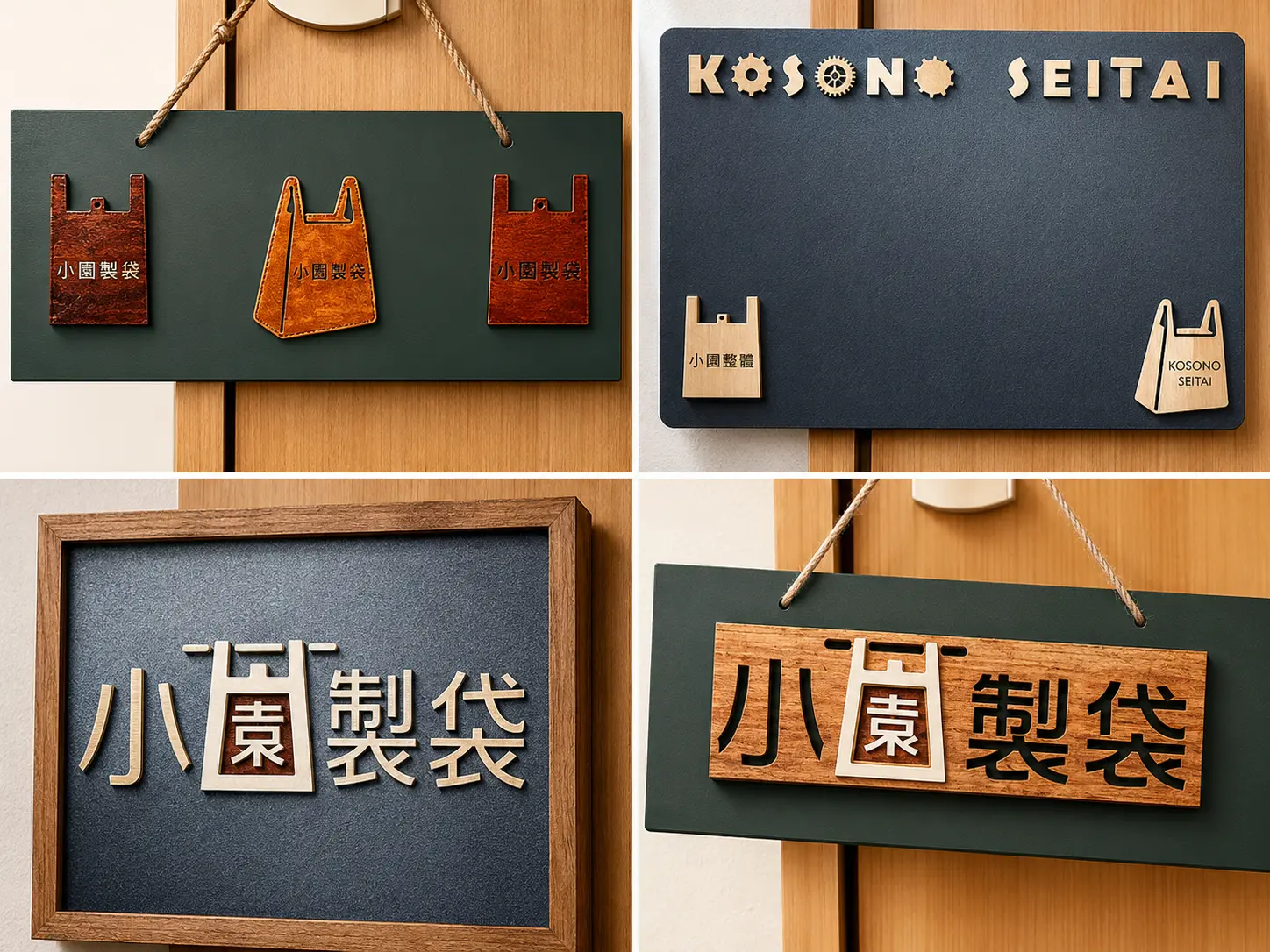
レーザーカッターで人生初制作した、友人企業向けのロゴ看板
この記事では、レーザーカッターを使って制作した、友人企業向けのロゴ看板について紹介します。
レーザーカッターやUVプリンタなどが使える工房「TechShop」に約2週間ほど通い、初心者ながらさまざまな作品制作に挑戦しました。
その中でも、今回紹介するロゴ看板は、私がレーザーカッターで制作した人生初の作品です。
制作テーマは、ナイロン袋を製造する企業のロゴ看板です。
公式ロゴではありませんが、友人に確認を取りながら、仮案としてロゴを考え、Illustratorでデータを作成し、レーザーカッターで木材を切断・彫刻して制作しました。
ロゴのポイントは、「薗」という漢字の草冠や文字構造を、ナイロン袋の形に見立てたことです。
文字を単に切り抜くだけではなく、会社の事業内容や素材感が伝わるように、袋の形、黒板、木材、ニス、金色塗装、白木の質感などを組み合わせて複数パターンを試作しました。
 TFキリン
TFキリン  司会パンダ
司会パンダ この記事で整理していること
- TechShopでレーザーカッター制作に挑戦した背景
- レーザーカッターでできること
- 友人企業向けロゴ看板を制作した理由
- 「薗」という漢字をナイロン袋の形に見立てたデザイン意図
- Illustratorでのロゴ作成と書体検討
- レーザーカッター用データへの変換
- 木材・黒板・塩ビ素材・ニスを使った複数パターンの試作
- 作品ごとの良かった点・反省点
- おまけ制作として作った木製iPhone6
- 初めてのレーザーカッター制作で得た学び
今回の制作で大切にした視点
今回の制作では、単にロゴを板に貼るのではなく、企業の事業内容がロゴの形から伝わるように意識しました。
ナイロン袋を製造する企業であることから、漢字の一部を袋の形に見立てたり、素材感を出すためにニスの塗り方を変えたり、黒板と木材の組み合わせで看板らしさを出したりしました。
また、レーザーカッターで切り抜いた「残る側」と「切り抜かれた側」の両方を作品に使うことで、素材を無駄にせず、複数の見せ方を試しています。
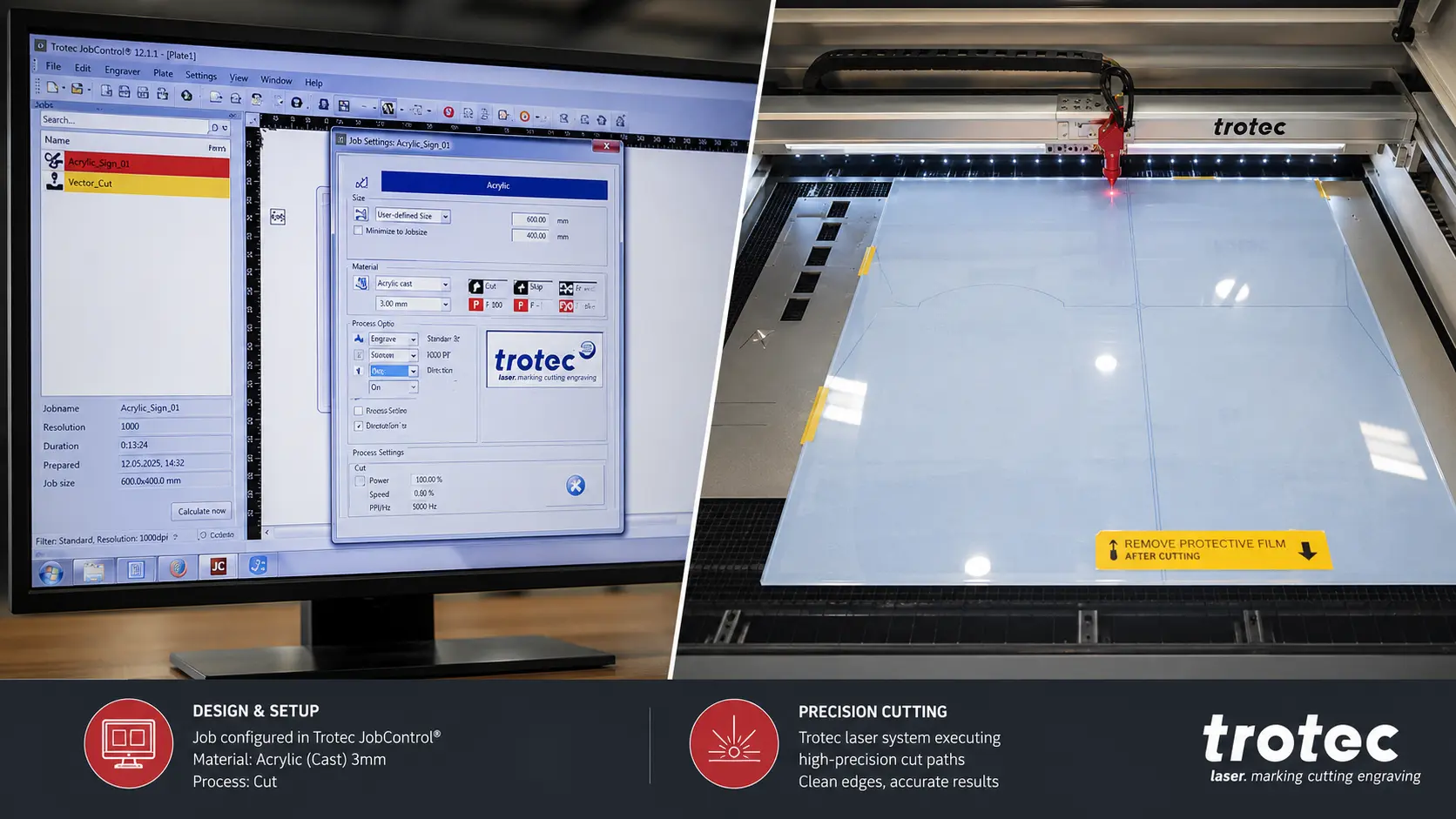
01. 前談:TechShopでの制作体験
制作環境
レーザーカッターやUVプリンタを使える工房で、初めての看板制作に挑戦
レーザーカッターやUVプリント等が可能な工房=“TechShop”
レーザーカッターやUVプリンタなどが使える工房「TechShop」に、約2週間ほどお世話になりました。
当時の私は、レーザーカッターを使った本格的な制作には慣れていませんでした。
それでも、Illustratorでデータを作成することは得意だったため、レーザーカッターとの相性に大きな可能性を感じていました。
TFキリン 初めての制作だからこそ、試行錯誤も多かった
初めてのレーザーカッター制作では、データの作り方、切断の指示、素材の選び方、塗装の順番、接着方法など、わからないことがたくさんありました。
完成イメージは頭の中にあっても、それを実際の素材へ落とし込むには、制作工程を一つずつ確認する必要があります。
今回のロゴ看板制作では、木材を切るだけでなく、黒板に貼る、文字を塗装する、ニスで質感を出す、切り抜かれた側も活用するなど、複数の表現を試しました。
 司会パンダ
司会パンダ  TFキリン
TFキリン 02. レーザーカッターで看板作成
加工技術
Illustratorで作成したデータをもとに、木材を切断・彫刻できる
レーザーカッターとは
レーザーカッターは、紙、アクリル、木材などを切断したり、表面に彫刻したりできる機器です。
Adobe Illustratorで作成したデータをもとに、指定した線を切断したり、面を彫刻したりできます。
デジタルデータを実物の素材に変換できるため、ロゴ看板、アクリルキーホルダー、木製パーツ、パッケージ試作、ノベルティなど、さまざまな制作に使えます。
Illustratorを使えることが大きな武器になる
私にとって大きかったのは、Illustratorを自由に使えることでした。
レーザーカッターでは、どこを切るのか、どこを彫刻するのかを、データ上で正確に指定する必要があります。
そのため、デザインスキルとデータ作成スキルがそのまま制作力につながります。
Illustratorを自由に使える私には、レーザーカッターは大きな武器になると感じました。
レーザーカッター制作で必要になる視点
- 切断する線と彫刻する面を分けて設計する
- 細すぎるパーツは折れやすいため、強度を考える
- 文字を切り抜く場合、抜け落ちる部分をどう扱うか考える
- 素材の厚みや焦げ跡もデザインに含めて考える
- 塗装・接着・仕上げの順番を事前に考える
03. 友人企業のロゴ看板を制作
ロゴ企画
ナイロン袋を製造する企業らしさを、漢字の形と袋のモチーフで表現する
ナイロン袋を製造する企業のロゴを看板で制作
今回制作したのは、ナイロン袋を製造する企業のロゴ看板です。
この企業ロゴは公式ロゴではありません。
友人に確認を取りながら、仮案としてロゴを考え、勝手にクリエイティブさせてもらいました。
ロゴを作る際には、ただ社名を文字として見せるだけでなく、企業が何を作っているのかが伝わるようにしたいと考えました。
Tips「園」の文字上には草冠がある「薗」という漢字を使用しています。この漢字をナイロン袋の形で表現したかったため、草冠に棒を通すような見立てを入れました。
「薗」の文字をどうロゴ化するか
「薗」という漢字は、一般的な「園」よりも形が複雑です。
そのため、ロゴとして扱うには、どの部分を残し、どの部分をデザイン化するかが重要になります。
今回は、草冠や文字の構造を活かしながら、ナイロン袋の形に見えるように工夫しました。
企業の事業内容と漢字の形をつなげることで、単なる文字ロゴではなく、意味のあるロゴにしたかったのです。
ロゴをイラスト風に作成
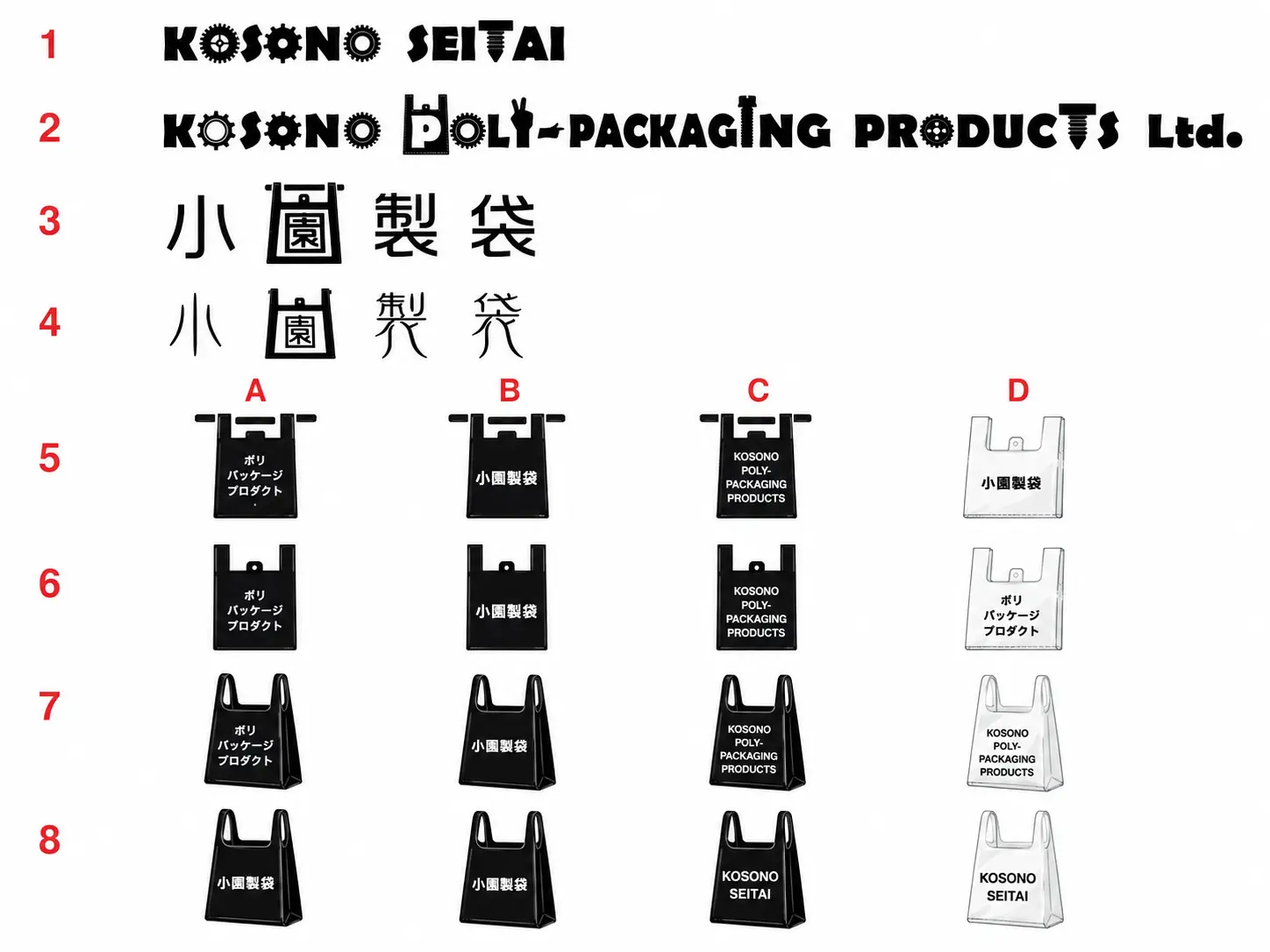
ロゴ作成では、まずイラスト風の方向性を検討しました。
ナイロン袋の形を連想できるようにしながら、看板として見たときに印象に残る形を目指しました。
会社名の文字だけでなく、袋の形や素材感も含めて表現することで、見る人に「袋を作っている会社」というイメージが伝わるようにしています。
04. 書体選びとロゴデータの検討
書体検討
ロゴ制作では、書体の選択・太さ・間隔が印象を大きく左右する
Tips書体選択は、ロゴ作成で重要な工程です。どの書体で進めるべきか、文字の太さや間隔をどのように調整すべきか、プロであればもっと日数をかけて吟味するはずです。今回は趣味制作ということもあり、書体の模索に十分な時間を割けないまま制作へ進みました。
ロゴの書体を模索
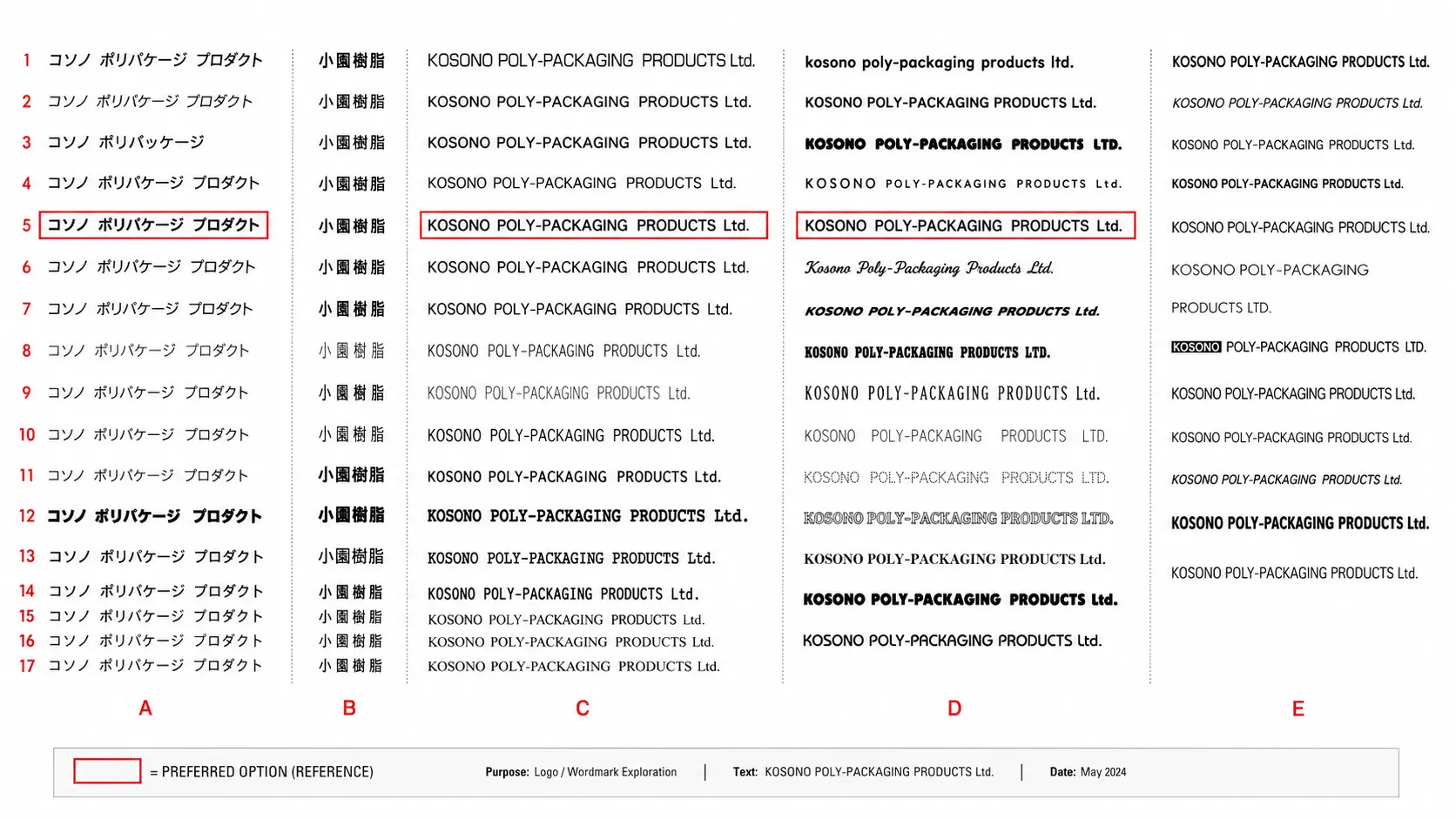
ロゴを作るうえで、書体選びはとても重要です。
同じ文字でも、明朝体、ゴシック体、丸ゴシック、手書き風、筆文字風など、書体が変わるだけで印象は大きく変わります。
企業ロゴであれば、信頼感、親しみやすさ、伝統感、可愛らしさ、工業的な印象など、どの方向に見せたいかを決める必要があります。
今回の書体検討で感じたこと
今回は趣味制作であり、限られた時間の中で制作したため、書体の検討に十分な時間をかけられませんでした。
本来であれば、複数案を作成し、友人企業のイメージや用途に合わせて選定するべきだったと思います。
ただし、初めてのレーザーカッター作品としては、ロゴの形をどう実物化するか、どの程度の細さなら切断できるかを確認する意味でも、非常に良い実験になりました。
書体検討で意識すべきこと
- 企業の業種や雰囲気に合っているか
- 遠くから見ても読みやすいか
- レーザーカットしても細部が壊れないか
- 黒板や木材の素材感と合うか
- 文字の太さや間隔が自然か
- ロゴとして長く使える印象か
05. レーザーカッター用データへの変換
データ制作
機器に切断・彫刻位置を認識させるため、線色や線幅を仕様に合わせる
レーザーカッター機器に認識させるためにデータ変換
レーザーカットでは、機器の仕様に従ってデータを作成する必要があります。
今回使用したレーザーカッターは、トロテック社製の機器でした。
機器側で指定されている色や線の細さに従ってデータを作ることで、どこを切断し、どこを彫刻するのかを指示できます。
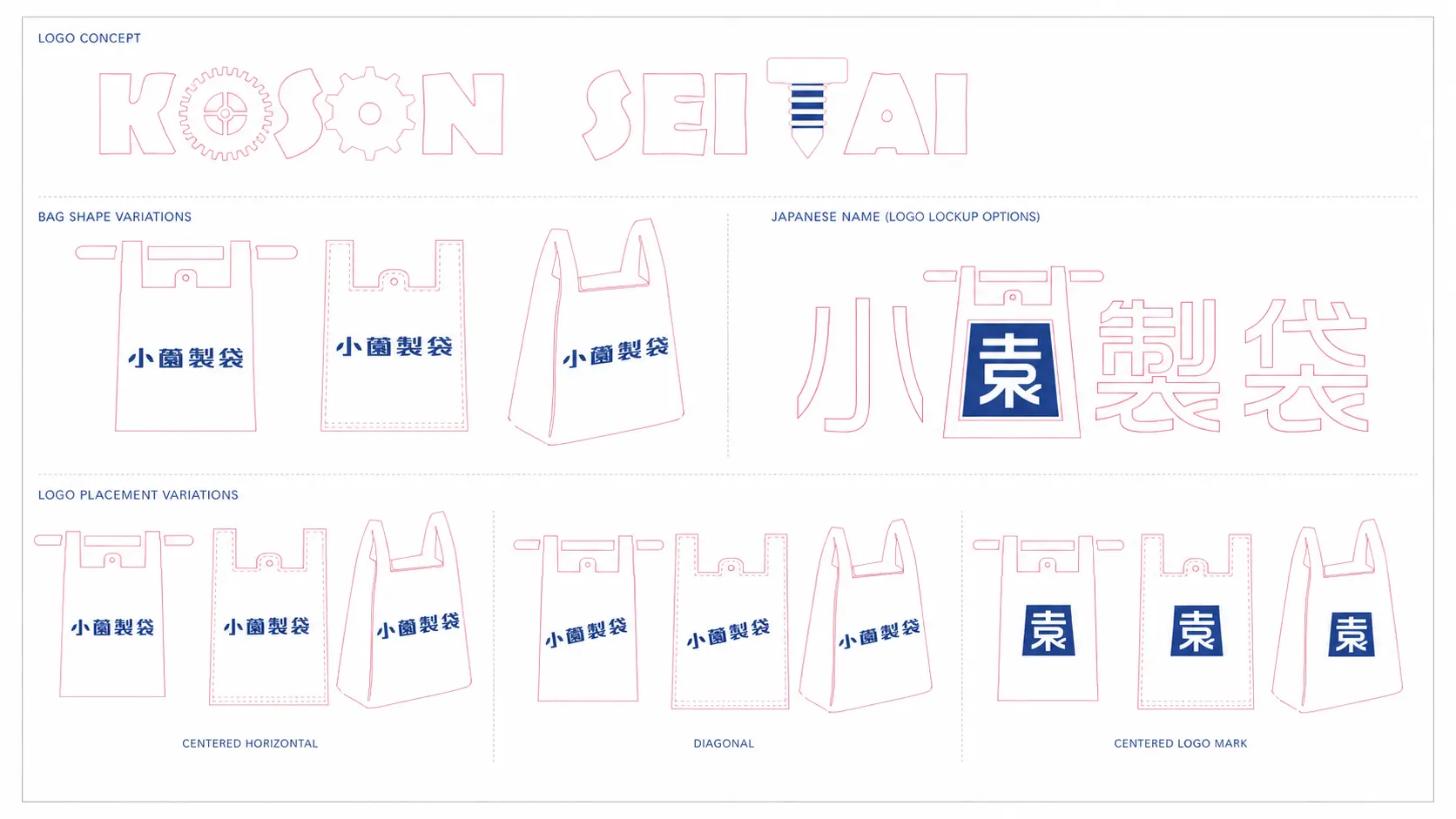
レーザーカッターに切断の指示をするためにデータ作成
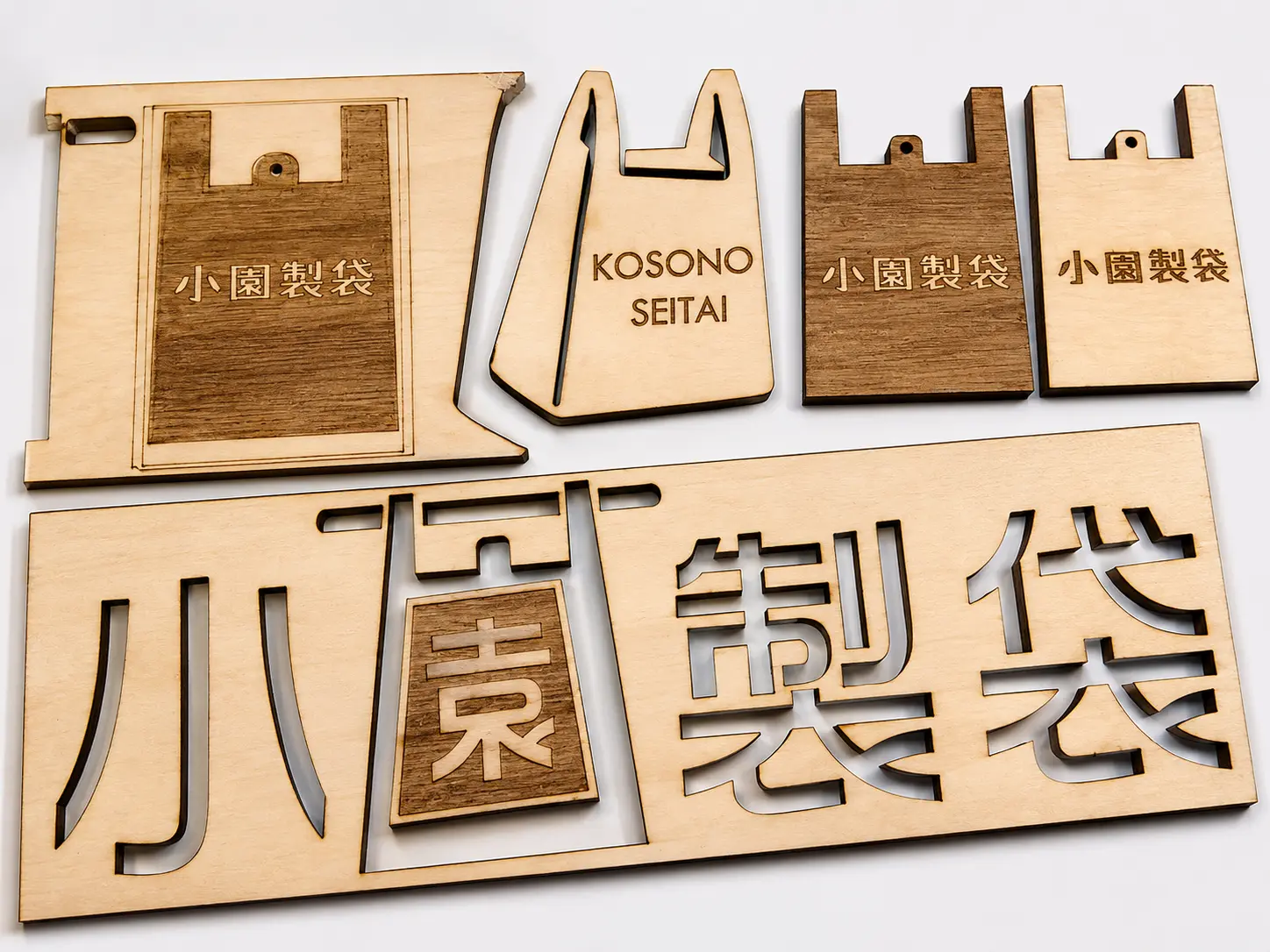
データ作成で注意したこと
レーザーカッター用データでは、見た目のデザインだけでなく、加工指示として成立しているかが重要です。
Illustrator上ではきれいに見えていても、実際に切断すると細いパーツが折れたり、抜け落ちたり、焦げたりすることがあります。
また、文字を切り抜く場合は、内側のパーツがどのように残るかも考える必要があります。
レーザーカット用データのポイント
- 切断線と彫刻部分を分ける
- 機器指定の色・線幅に合わせる
- 文字の抜け落ち部分を事前に確認する
- 素材の厚みと焦げ跡を想定する
- 接着や塗装の順番を考えてパーツを分ける
- 実際に組み立てたときの見え方を想像する
TFキリン 司会パンダ 06. 作品1:切り抜かれた側の木を黒板に貼り付け
作品01
切り抜いた木材の余白を活かし、奥行きのあるシンプルな看板へ
文字を切り抜かれた側の木を黒板に貼り付け
この作品では、文字を切り抜いた後に残った木材側を黒板に貼り付けました。
切り抜かれた文字部分から、奥にある黒板が見える構成です。
文字そのものを貼るのではなく、文字が抜けた側を活用することで、奥行きのある見え方になりました。
- 「薗」の漢字は、ビニール袋を表現。文字を白色塗装して、再度パズルのように戻しました。
- 「袁」の周囲には彫刻を施し、手作り感を出しました。
- 切り抜かれた文字部分の加工に迷いつつ、奥行きと黒板が見えるシンプルな構成にしました。
- 木材は緑の黒板と背景が馴染むように、白い木肌をケヤキ用ニスで焦げ茶色に塗装しました。
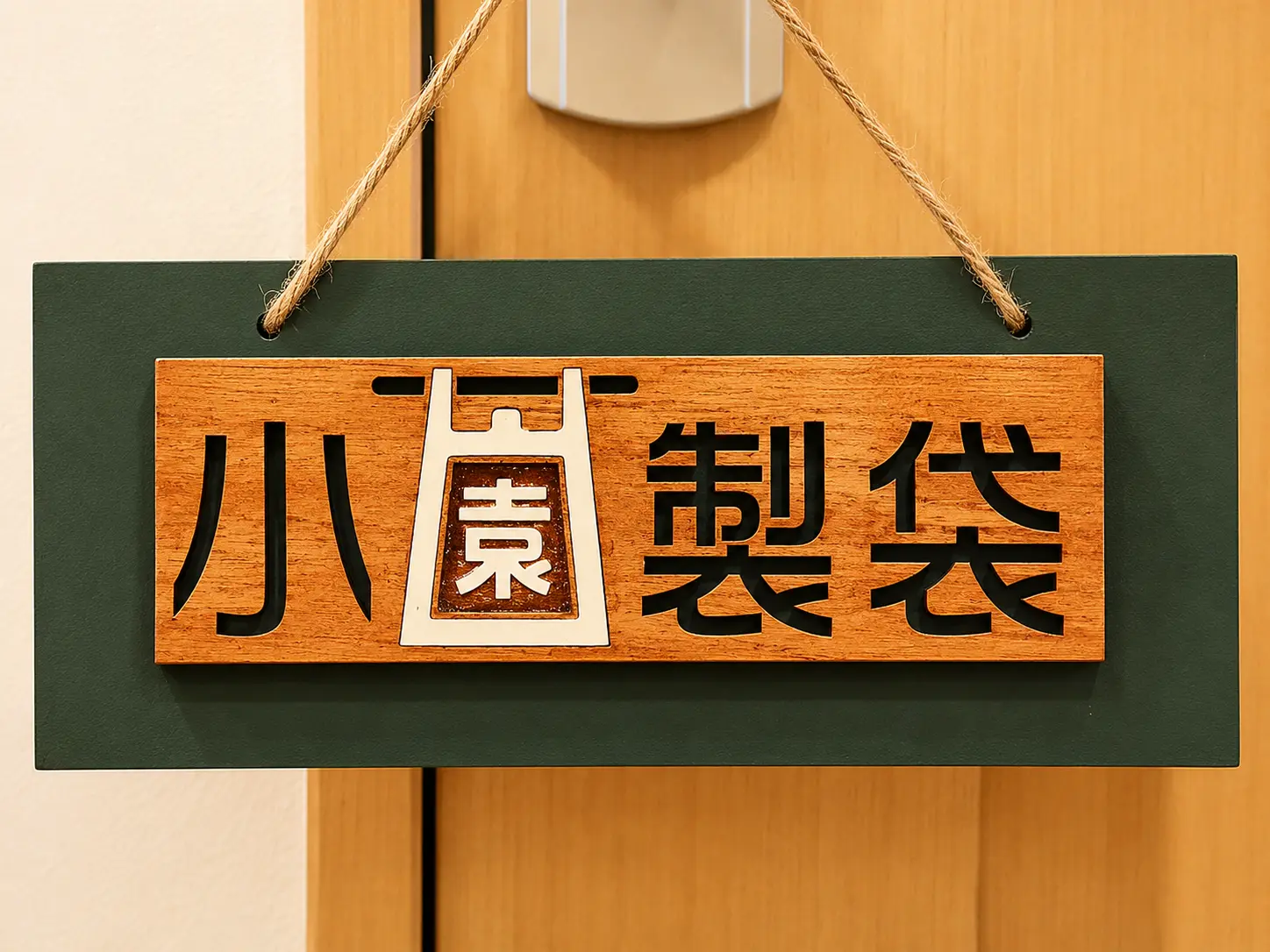
20×10センチほどのサイズ感で、壁やドアにさりげなく飾れる看板になりました。
良かった点
- 黒板の色が抜き文字部分から見え、奥行きが出た
- 木材をニスで塗ることで、黒板と馴染む落ち着いた雰囲気になった
- 小さめサイズなので、室内看板として飾りやすい
反省点
- 塗装前に組み立て順をもっと整理しておくべきだった
- 細部の処理にもう少し時間をかけると完成度が上がった
07. 作品2:黒板に金色文字を貼り付け
作品02
切り抜いた文字を金色に塗装し、黒板背景に映える看板へ
切り抜いた文字をA5サイズの板に接着
この作品では、切り抜いた文字パーツを金色に塗装し、黒板に貼り付けました。
黒板の深い色に金色の文字を合わせることで、作品1とは違う高級感を出そうとしました。
- 「薗」の漢字は、ビニール袋を表現。草冠は木材ではなく塩ビ素材を利用しました。
- 「小」「製」「袋」の3文字も白ではなく金色で塗装しました。
- 木枠の白色をケヤキ用ニスで塗装し、枠だけが強く目立たないようにしました。
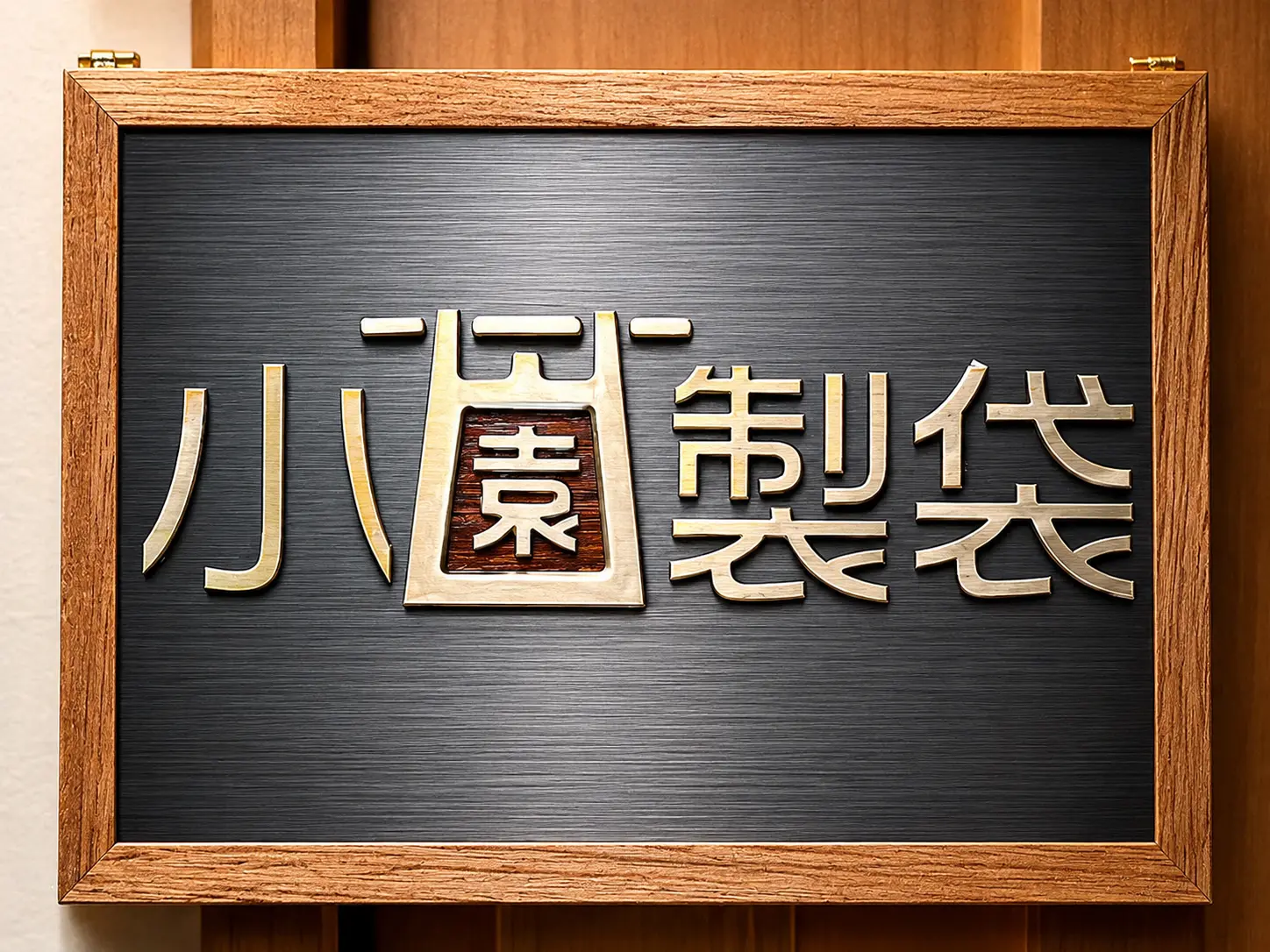
良かった点
- 黒板と金色文字の対比で、看板らしい存在感が出た
- 切り抜いた文字パーツを活用できた
- 塩ビ素材を使うことで、ナイロン袋の素材感に近づけようとした
反省点
- 草冠だけでなく、「園」の部分も同じ素材にした方が統一感が出たかもしれない
- 金色の主張が強いため、企業ロゴとしての落ち着きとのバランスが難しかった
司会パンダ TFキリン 08. 作品3:黒板にポップな文字を接着
作品03
白木の素材感を活かし、女性にも好評だったポップなロゴ看板
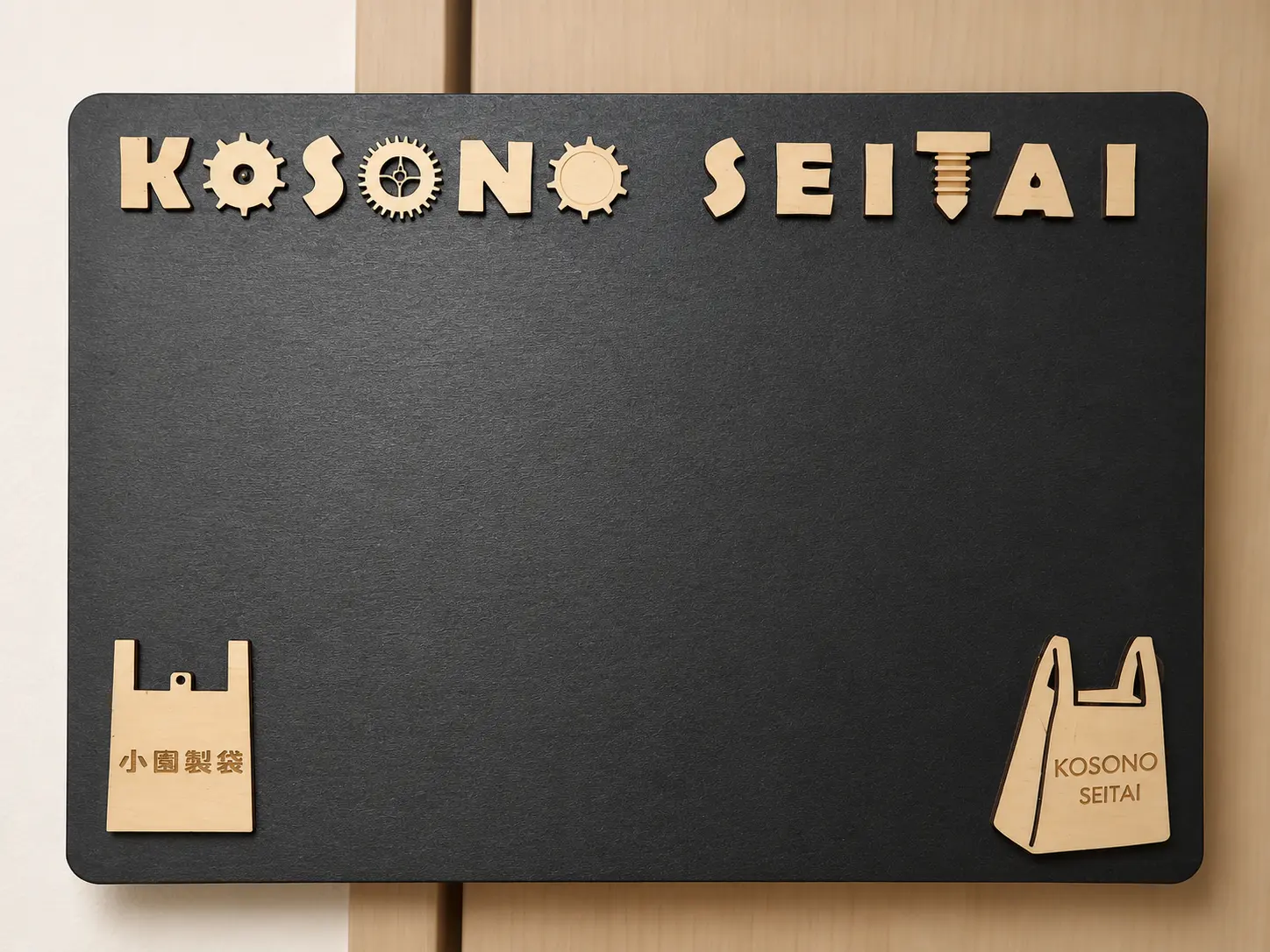
女性に見せると「わぁ、いいねぇ」と好評価をいただけた作品です。
この作品では、黒板背景に白木の文字を貼り付け、ポップで親しみやすい印象を目指しました。
塗装で重厚感を出すのではなく、木の素地感をそのまま残すことで、明るく可愛い雰囲気になりました。
- 女性に「可愛い」と言われるようなポップなロゴを目指しました。
- Tの文字彫刻は、レーザーカッターで削りました。
- 黒板背景色に白木文字を合わせ、色の対比を出しました。
- 下辺の両脇には、袋のイラストロゴを配置しました。
木の素地感をそのまま残して制作
良かった点
- 白木の明るさが黒板背景に映えた
- ポップで親しみやすい印象になった
- 袋イラストを配置することで、事業内容が伝わりやすくなった
- 女性からの評価が高く、柔らかい印象の看板になった
反省点
- 可愛さは出たが、企業看板としての信頼感とのバランスは検討が必要
- 白木のまま使う場合、汚れや経年変化への対策も考える必要がある
09. 作品4:ビニール袋の素材感をニスで表現
作品04
ケヤキ用ニスをランダムに塗り、袋のシワや素材感を表現しようとした試作
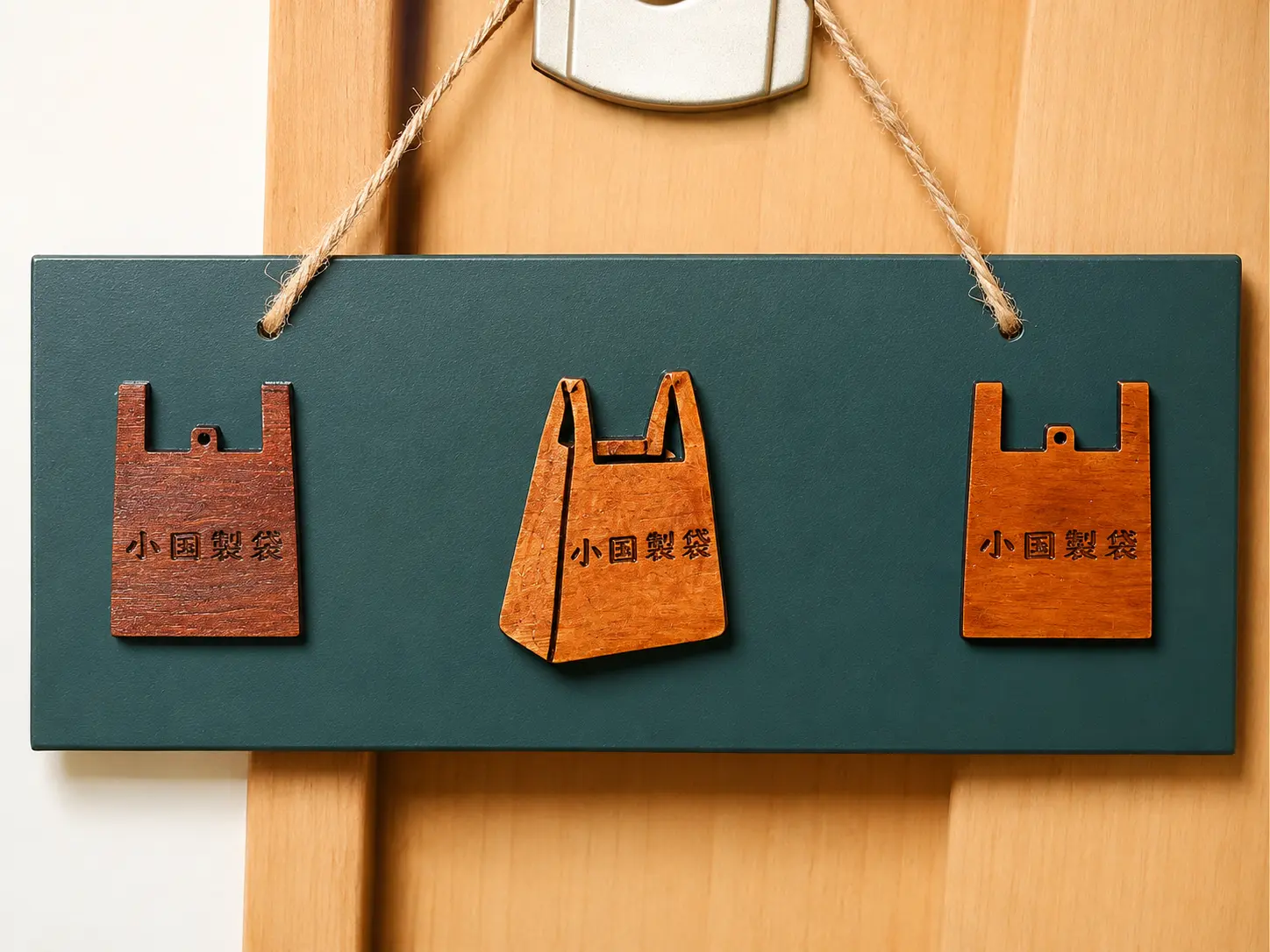
この作品では、3種類のロゴイラストを使い、よりポップな雰囲気を目指しました。
さらに、ケヤキ用ニスをランダムな方向に塗ることで、ビニール袋のシワや素材感を表現しようとしました。
- 3種のロゴイラストで、ポップな雰囲気にしました。
- ケヤキニスでビニール袋の感じを出そうと、ランダムな方向に刷毛塗りしました。
- 結果として、白の木肌のままにすべきだったかもしれないと若干後悔しました。
ビニール袋の素材感を出すためにケヤキ用ニスをランダムな方向に塗装
良かった点
- 塗装方向を変えることで、手作り感が出た
- ビニール袋のシワを表現しようとする実験ができた
- 3種類のロゴイラストにより、見た目に動きが出た
反省点
- ニスの色が強く、白木の可愛さが薄れてしまった
- ビニール袋感を出すには、ニス以外の素材表現も検討すべきだった
- 塗装前に小さな端材で試してから本番に進めるべきだった
TFキリン 司会パンダ 10. 作品5:紙粘土も使った追加試作
作品05
工房で追加カットできない状況から、自宅で紙粘土を使って補完した試作
この作品では、本来は追加で部品をカットしたかったのですが、工房でレーザーカッターを使えない状況だったため、自宅で紙粘土を使って補完しました。
しかし、紙粘土で「園」の部分を作る作業は、想像以上に繊細さと根気が必要でした。
「製袋」の文字も紙粘土で作成する予定でしたが、途中で断念しました。
制作で起きた反省点
パズルのように入れ込む前に塗装すれば良かったのですが、後で塗装しようとしたため、数回塗り直すことになりました。
その結果、作業を重ねるほどクオリティが下がってしまいました。
とほほ、という気持ちになる制作でした。
- ナイロン袋のシワの素地感は、なんとなく出せた気がします。
- コルクボードにもニス塗装し、可愛い仕上がりを目指しました。

紙粘土を埋めてみましたが、繊細さと根気がいる作業で、集中力が薄れて品質が低下してしまいました。
この試作で学んだこと
- 塗装は組み立て前に済ませた方が良い場合がある
- 紙粘土で細かい文字を作るには、かなりの集中力が必要
- レーザーカッターで作る部分と手作業で補う部分の品質差に注意が必要
- 完成度を保つには、工程順序の設計が重要
11. おまけ:木材で制作したiPhone6
おまけ制作
レーザーカッターの彫刻機能を試すため、木製iPhone6も制作
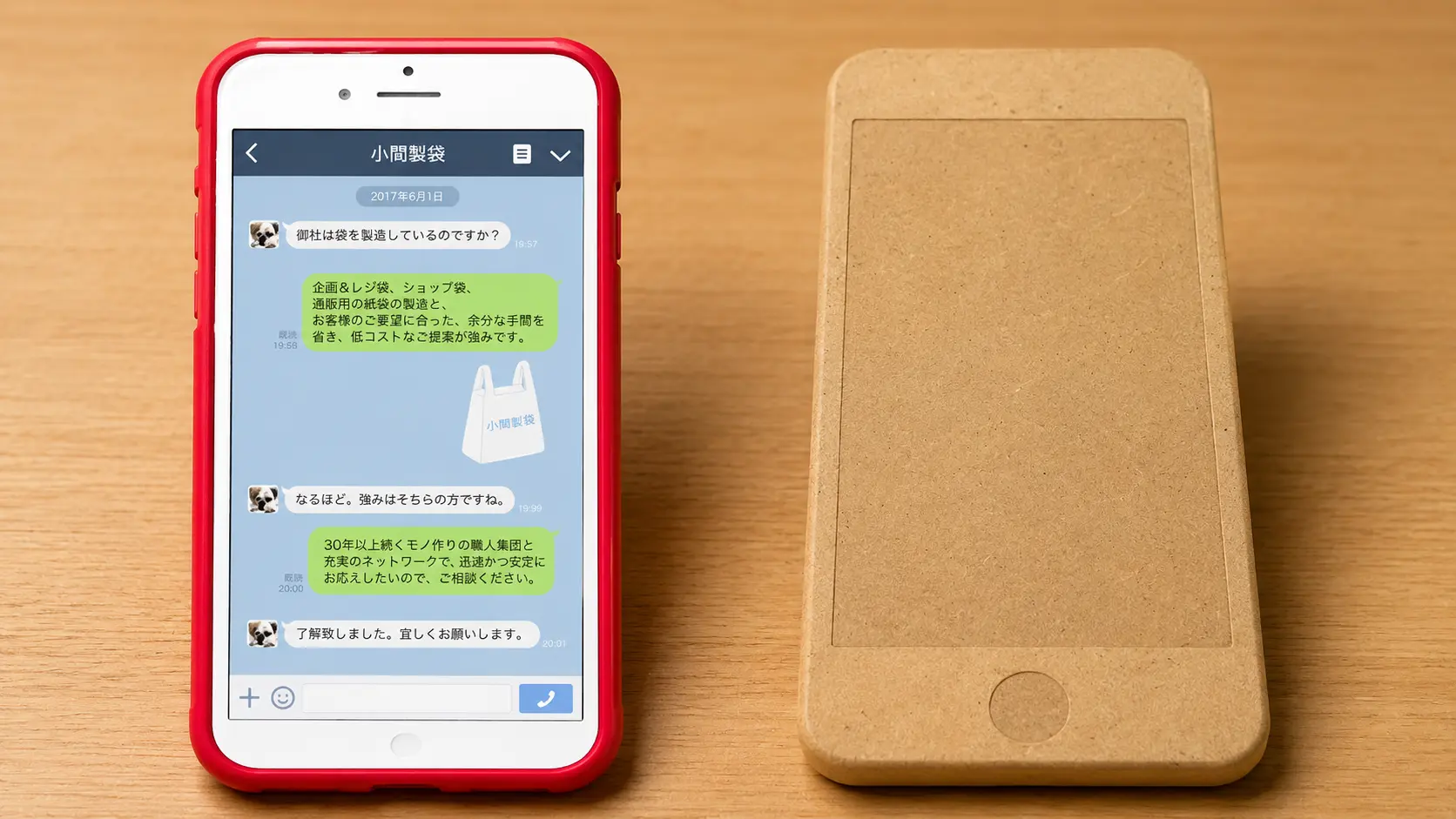
おまけとして、木材でiPhone6も制作しました。
ボタンやカメラ部分も彫刻していますが、もう少し深く彫るべきだったと感じています。
ボタン彫刻は、グラデーション写真を準備すれば、滑らかな曲面として彫刻できる可能性があります。
理想はアクリル材のスケルトン作品
理想としては、木材ではなくアクリル材を使い、スケルトンな作品を作りたいと考えていました。
しかし、実験検証時間が足りず、そこまで到達できませんでした。
LINE画面には、会社説明を掲載しています。
木材で制作したiPhone6
おまけ制作で学んだこと
- レーザーカッターは切断だけでなく彫刻表現にも使える
- 彫刻の深さによって、見え方や立体感が変わる
- グラデーションデータを使えば、より滑らかな表現もできる可能性がある
- 木材とアクリルでは、表現できる雰囲気が大きく変わる
12. 初めてのレーザーカッター制作で得た学び
制作の学び
データ作成、素材選び、塗装順序まで含めて“ものづくり”だと実感した
今回の制作を通じて、レーザーカッターはとても便利な機器だと感じました。
Illustratorで作成したデータが、そのまま木材やアクリルの形になるのは、大きな魅力です。
一方で、実際のものづくりでは、データだけでは完結しません。
素材の厚み、切断後の強度、焦げ跡、塗装、接着、組み立て順、仕上げの質感まで考える必要があります。
今回学んだこと
- Illustratorスキルは、レーザーカッター制作で大きな武器になる
- ロゴ制作では、書体選びと文字の強度を両方考える必要がある
- 切り抜いた側と切り抜かれた側の両方を作品に活用できる
- 黒板・木材・塩ビ素材など、素材の組み合わせで印象が変わる
- 塗装前に工程順を考えないと、後から品質が下がることがある
- ニスや塗料は、本番前に端材で試すべき
- レーザーカッター制作は、デジタル設計と手作業の両方が重要
初作品としての価値
完成度だけを見れば、反省点はたくさんあります。
しかし、初めてのレーザーカッター作品としては、多くの学びがありました。
- ロゴを考える。
- データを作る。
- 素材を切る。
- 塗装する。
- 貼り合わせる。
- 失敗する。
- やり直す。
この一連の流れを経験できたことが、とても大きかったです。
司会パンダ TFキリン 13. まとめ
まとめ
レーザーカッターは、ロゴデザインを実物の看板へ変える強力な制作ツール
今回の制作では、TechShopでレーザーカッターを使い、友人企業向けのロゴ看板を制作しました。
ナイロン袋を製造する企業らしさを表現するために、「薗」という漢字を袋の形に見立て、草冠や文字構造を活かしたロゴを考えました。
Illustratorでデータを作成し、レーザーカッターで木材を切断・彫刻し、黒板や塩ビ素材、ニス、金色塗装などを組み合わせて複数のパターンを試作しました。
作品ごとに良かった点もあれば、反省点もありました。
- 白木のまま残した方が良かったもの。
- ニスを塗りすぎたもの。
- 塗装の順番を間違えたもの。
- 紙粘土で補完しようとして品質が下がったもの。
それらすべてが、初めてのレーザーカッター制作で得た学びです。
この制作で得た学び
- レーザーカッターは、Illustratorデータを実物化できる強力な制作機器
- ロゴは、文字の意味や企業の事業内容まで含めて考えると面白い
- 切断・彫刻・塗装・接着は、工程順序が重要
- 木材・黒板・塩ビ素材・ニスなど、素材の組み合わせで印象が大きく変わる
- 看板制作では、見た目だけでなくサイズ感や飾る場所も考える必要がある
- 初作品は失敗も多いが、実際に作ることでしか得られない学びがある
レーザーカッターは、デジタルデータを現実の素材に変える道具です。
そのため、デザインだけでなく、ものづくりの工程を理解するきっかけにもなります。
今回のロゴ看板制作は、私にとってレーザーカッターの可能性を知る大きな第一歩でした。
TFキリン 司会パンダ